
Panduan Lengkap Mengatasi Lupa Password Aplikasi e-Faktur Pajak Login
Pernahkah Anda tiba-tiba merasakan kepanikan saat ingin melapor pajak, lalu menyadari Anda lupa password aplikasi e-Faktur?
Di tengah kesibukan sebagai Pengusaha Kena Pajak (PKP), e-Faktur adalah salah satu alat krusial yang wajib digunakan.
Namun, kendala seperti lupa password bisa saja terjadi dan menghambat proses pelaporan Anda.
Jangan khawatir! Lupa password e-Faktur adalah masalah umum yang bisa diatasi. Artikel ini akan memandu Anda melalui tiga tahapan penting yang harus dilakukan untuk mereset password aplikasi e-Faktur Anda agar bisa kembali login dan melanjutkan pekerjaan Anda dengan lancar. Mari kita mulai!
Permintaan Reset Password dari Aplikasi e-Faktur Pajak Login (Tahap 1)
Tahap pertama dalam mereset password e-Faktur dimulai langsung dari aplikasi desktop Anda. Proses ini penting untuk Otomasi Permudah eFaktur Pajak Login Tim Keuangan, memastikan tim Anda tidak terhambat masalah login. Ikuti langkah-langkah di aplikasi e-Faktur dengan seksama untuk mengajukan permintaan reset. Ini adalah langkah awal krusial untuk mengembalikan akses dan melancarkan kembali proses pelaporan pajak Anda tanpa hambatan.
1.1 Buka Aplikasi e-Faktur dan Pilih “Lupa Password
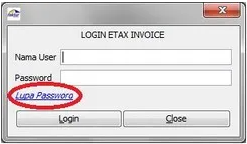
Langkah awal yang paling mudah adalah membuka aplikasi e-Faktur Anda. Setelah aplikasi terbuka dan menampilkan halaman login, Anda akan melihat opsi Lupa Password. Klik pada teks tersebut untuk melanjutkan proses reset.
1.2 Setujui Ketentuan dan Isi Serial Number
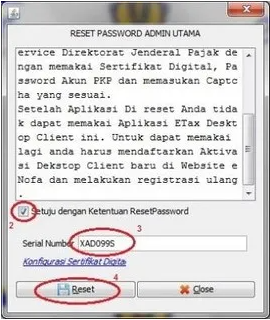
Setelah mengklik “Lupa Password”, sebuah jendela baru akan muncul. Pada jendela ini, Anda perlu mencentang kotak yang bertuliskan “Setuju dengan Ketentuan Reset Password”. Selanjutnya, masukkan kode aktivasi e-Faktur desktop Anda pada kolom “Serial Number”. Pastikan kode yang Anda masukkan sudah benar. Setelah itu, klik tombol Reset.
1.3 Isi Captcha dan Password e-Nofa Online, Lalu Submit
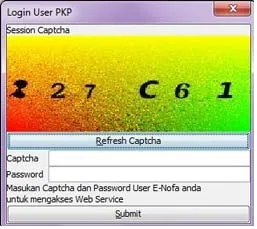
Jendela berikutnya akan meminta Anda untuk mengisi Captcha sesuai dengan karakter yang muncul. Ini adalah langkah keamanan untuk memastikan Anda bukan robot. Kemudian, pada kolom “Password”, masukkan password yang Anda gunakan untuk login di aplikasi e-Nofa Online. Penting untuk diingat, ini adalah password e-Nofa Anda, bukan password e-Faktur desktop yang lama. Setelah semua terisi, klik tombol Submit.
1.4 Tutup Aplikasi e-Faktur Desktop Setelah Notifikasi
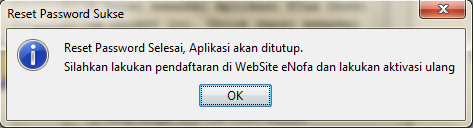
Apabila proses berhasil, Anda akan melihat notifikasi bahwa permintaan reset berhasil dikirim. Pada titik ini, Anda sudah bisa menutup aplikasi e-Faktur desktop Anda. Proses selanjutnya akan kita lakukan di website e-Nofa.
Permintaan Reset Aplikasi Client dari Website e-Nofa terkait e-Faktur Pajak Login (Tahap 2)
Setelah melakukan permintaan reset dari aplikasi desktop, kini saatnya beralih ke portal e-Nofa secara online. Langkah ini esensial karena Mengapa Proses Login Sering Jadi Rintangan eFaktur Pajak kerapkali disebabkan oleh sinkronisasi yang tidak tepat antara aplikasi lokal dan server DJP. Melalui website e-Nofa, Anda akan melanjutkan proses verifikasi yang diperlukan untuk memastikan reset password berjalan lancar, membuka kembali akses Anda, dan menghilangkan rintangan login yang menghambat pekerjaan.
2.1 Akses Laman e-Nofa dan Login
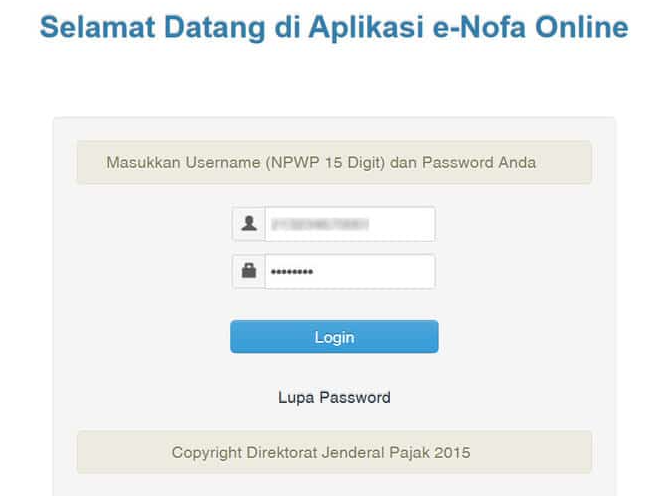
Buka browser internet Anda dan kunjungi laman resmi e-Nofa di https://efaktur.pajak.go.id. Anda kemudian akan diminta untuk login. Masukkan NPWP dan Password akun PKP Anda (ingat, ini adalah password e-Nofa Anda).
Penting: Jika Anda juga lupa password e-Nofa, Anda perlu melakukan reset password e-Nofa terlebih dahulu. Biasanya, opsi “Lupa Kata Sandi” tersedia di halaman login e-Nofa. Ikuti instruksi yang diberikan di sana untuk meresetnya sebelum melanjutkan tahap ini.
2.2 Pilih “Reset Aplikasi Client” dan Input Data
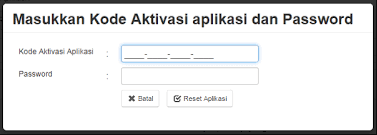
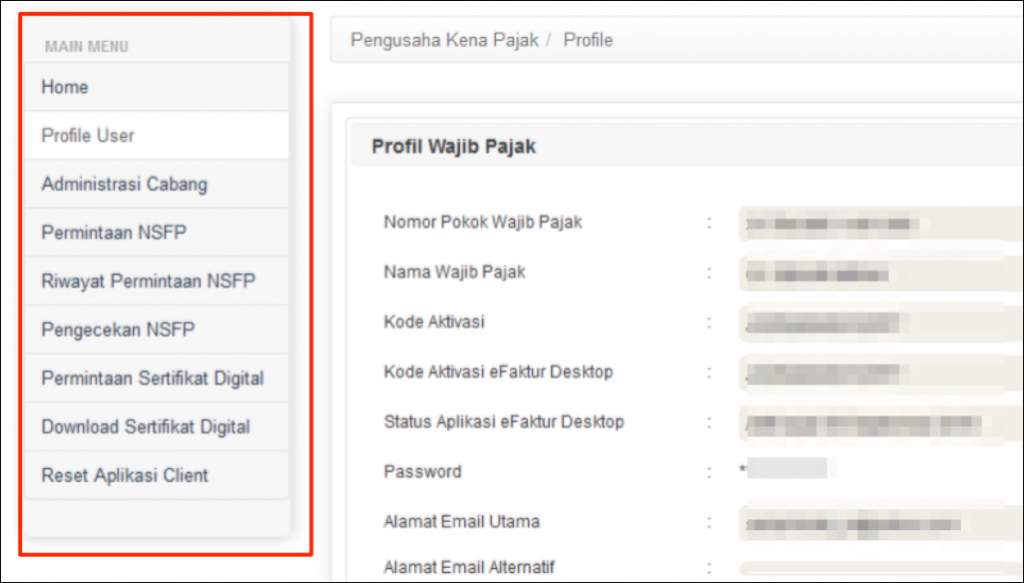
Setelah berhasil login ke akun e-Nofa Anda, cari dan klik menu “Reset Aplikasi Client” yang biasanya berada di sisi kiri bawah tampilan. Sebuah tampilan baru akan muncul. Pada tampilan ini, Anda akan diminta untuk menginput kode aktivasi (yang sama dengan serial number e-Faktur desktop Anda) dan password akun PKP (password e-Nofa) Anda. Setelah semua terisi dengan benar, klik tombol Reset Aplikasi.
2.3 Verifikasi Kode Aktivasi Baru
Apabila proses reset aplikasi berhasil, Anda akan melihat notifikasi dan sebuah kode aktivasi e-Faktur desktop yang baru akan muncul di layar Anda. Perhatikan baik-baik, status aplikasi ini seharusnya adalah “Belum registrasi”. Ini menandakan bahwa proses reset di sisi server telah berhasil dan Anda siap untuk melakukan registrasi ulang di aplikasi desktop.
Registrasi Ulang Aplikasi dan Perubahan Password Admin untuk e-Faktur Pajak Login (Tahap 3)
Ini adalah tahap terakhir untuk mengaktifkan kembali aplikasi e-Faktur Anda dengan password baru. Proses ini krusial untuk memastikan kelancaran operasional dan mendukung Cara Mengotomatiskan Login dan Pengiriman eFaktur Pajak di masa mendatang. Dengan password yang diperbarui dan registrasi ulang yang sukses, Anda akan dapat kembali masuk ke sistem dan melanjutkan pekerjaan tanpa hambatan. Pastikan Anda menyimpan password baru ini di tempat yang aman.
3.1 Buka Kembali Aplikasi e-Faktur Desktop dan Register
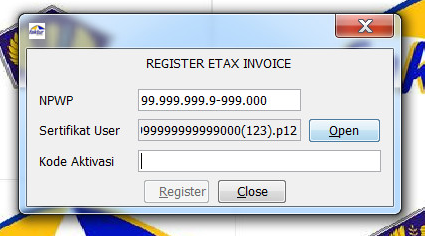
Sekarang, buka kembali aplikasi e-Faktur desktop Anda. Pada halaman login, Anda akan diminta untuk mengisi beberapa informasi penting:
- NPWP Anda.
- Pilih Sertifikat Elektronik Anda yang masih berlaku.
- Masukkan kode aktivasi e-Faktur desktop yang baru yang Anda dapatkan dari website e-Nofa pada Tahap 2.3. Pastikan kode ini adalah yang berstatus “Belum registrasi”. Setelah semua terisi, klik tombol Register.
3.2 Isi Captcha dan Password Akun PKP, Lalu Submit
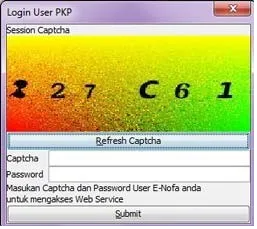
Mirip dengan tahap sebelumnya, Anda akan diminta untuk mengisi kode captcha yang muncul. Kemudian, pada kolom “Password”, masukkan kembali password akun PKP Anda (password e-Nofa). Setelah itu, klik Submit.
3.3 Input Data User dan Password Baru Aplikasi e-Faktur Desktop Anda
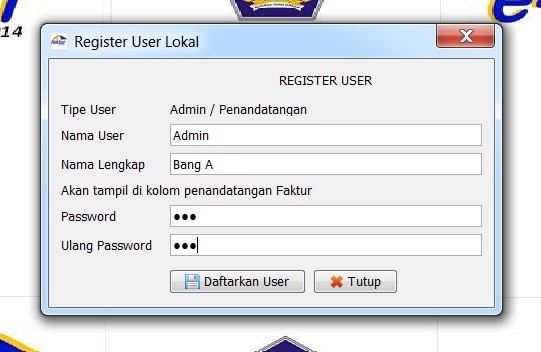
Ini adalah bagian krusial di mana Anda akan menetapkan password baru untuk login ke aplikasi e-Faktur desktop Anda. Anda akan diminta untuk:
- Menginput ulang nama user Anda.
- Menginput nama lengkap Anda yang akan muncul pada kolom penanda tangan faktur.
- Membuat dan menginput password baru untuk login ke aplikasi e-Faktur desktop Anda. Pastikan password ini mudah Anda ingat namun tetap kuat. Setelah semua kolom terisi dengan benar, klik tombol Daftarkan User.
3.4 Proses Reset Password Aplikasi e-Faktur Desktop Selesai!
Selamat! Jika semua langkah di atas telah Anda ikuti dengan benar, Anda akan mendapatkan notifikasi bahwa proses registrasi dan reset password aplikasi e-Faktur desktop Anda telah berhasil. Sekarang Anda bisa mencoba login ke aplikasi e-Faktur desktop dengan NPWP dan password baru yang baru saja Anda daftarkan.
Kesimpulan
Mengalami kendala lupa password aplikasi e-Faktur memang bisa membuat frustrasi, tetapi seperti yang sudah Anda lihat, prosesnya bisa diselesaikan melalui tiga tahapan kunci, permintaan reset dari aplikasi e-Faktur itu sendiri, permintaan reset aplikasi klien dari website e-Nofa, dan diakhiri dengan registrasi ulang serta perubahan password admin utama. Panduan Lupa Password eFaktur yang dikutip dari Web Resmi DJP ini memastikan Anda bisa kembali mengakses dan menggunakan aplikasi e-Faktur dengan password baru. Semoga proses pelaporan pajak Anda berjalan lancar dan bebas hambatan!